 Synapticom
Como funciona o monitoramento de produtividade, na prática
O módulo de Produtividade da Synapticom acompanha como o computador é usado durante o expediente: qual programa está aberto, por quanto tempo, se a pessoa está ativa ou ociosa, e um retrato periódico da tela como evidência. Este texto mostra as telas reais e explica, número por número, o que é coletado — e o que fica de fora de propósito.
O painel: um mosaico com todo o time
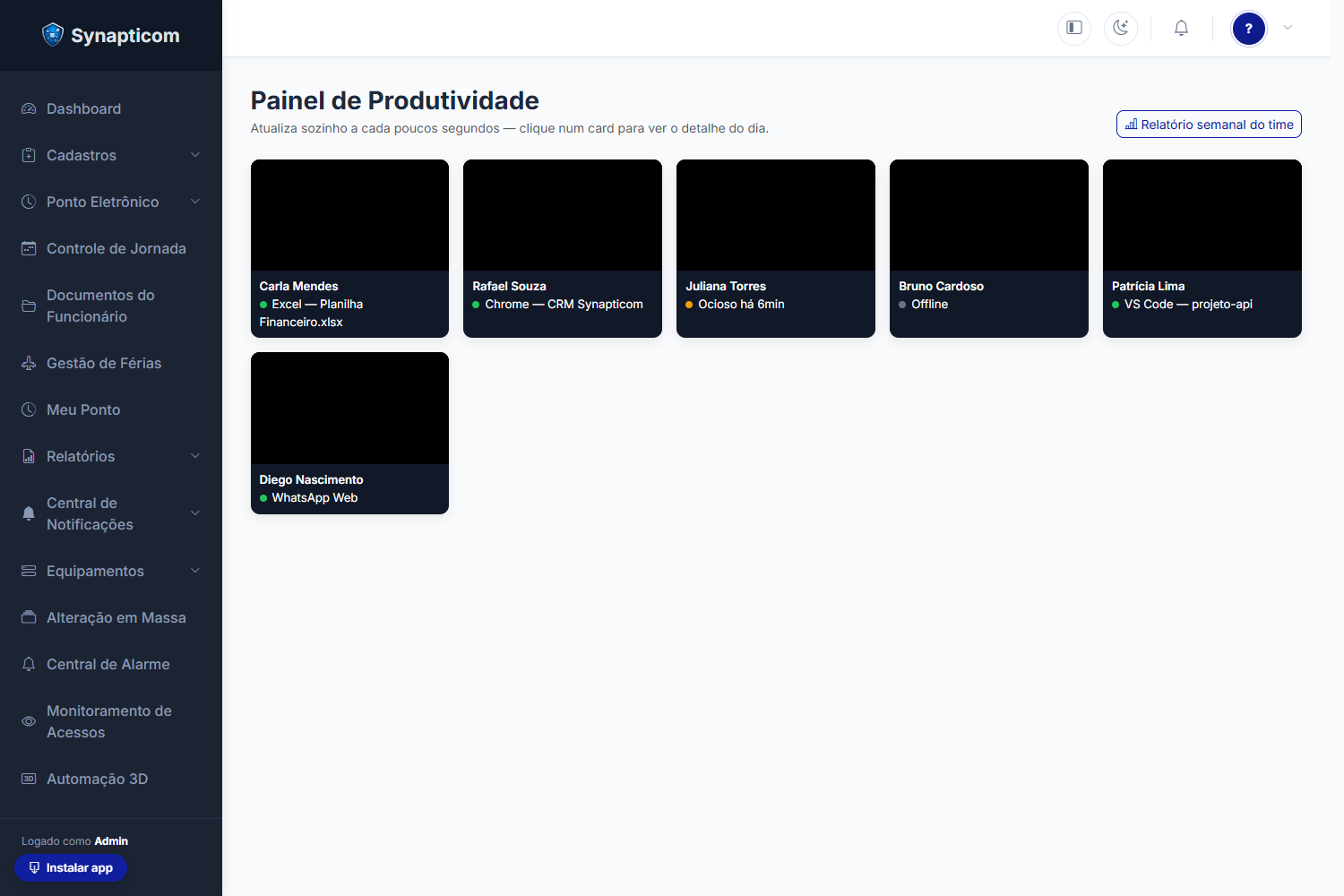
O gestor abre um mosaico com um card por funcionário monitorado: nome, computador, o que está em uso agora e um indicador de status — ativo, ocioso ou offline. A tela atualiza sozinha a cada poucos segundos.
O resumo do dia, por pessoa
Ao clicar num card, o gestor vê o dia inteiro daquela pessoa: percentual de tempo produtivo, um indicador de atividade (intensidade de cliques e teclas — nunca o que foi digitado), e a divisão do tempo por aplicativo e por categoria.
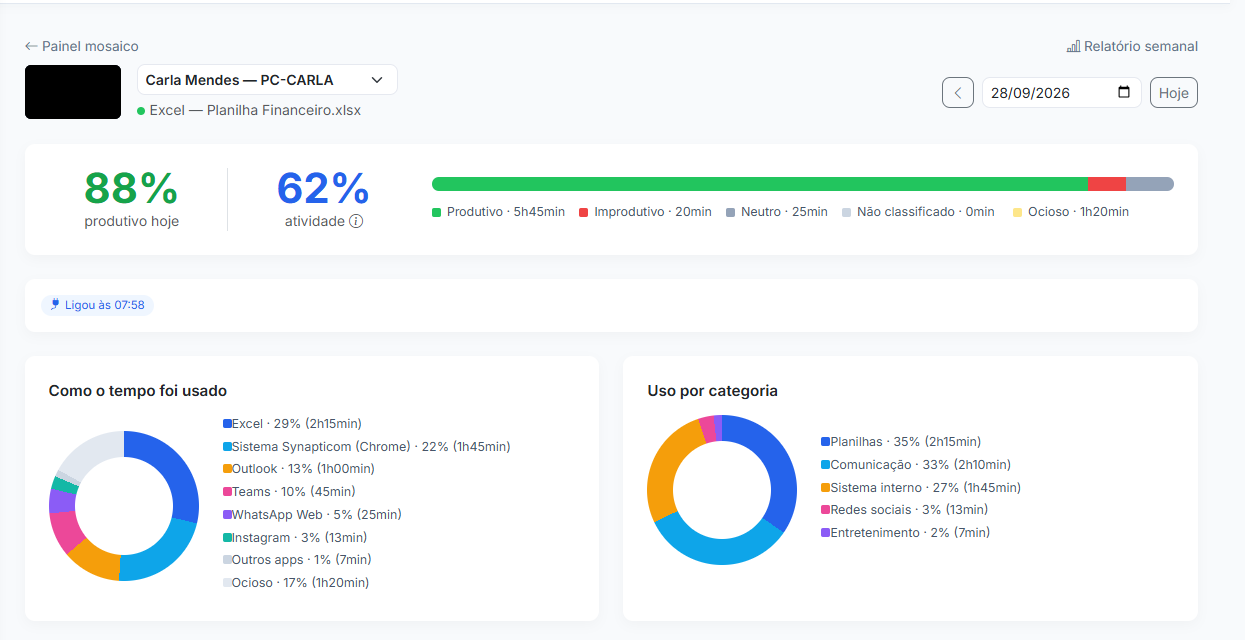
A classificação de cada programa — produtivo, neutro ou improdutivo — é feita por IA e pode ser revisada pelo gestor a qualquer momento. Um Excel aberto conta diferente de um YouTube aberto, e isso é configurável, não fixo no código.
Quantos screenshots o sistema tira
Esta é a pergunta mais comum, então a resposta direta: o agente tira um screenshot a cada 3 minutos, em média — conferido no banco de dados de um cliente de teste: 166 capturas num único dia de trabalho, aparecendo como pontos numa linha do tempo. Passando o mouse sobre qualquer ponto, o gestor vê a captura daquele horário.
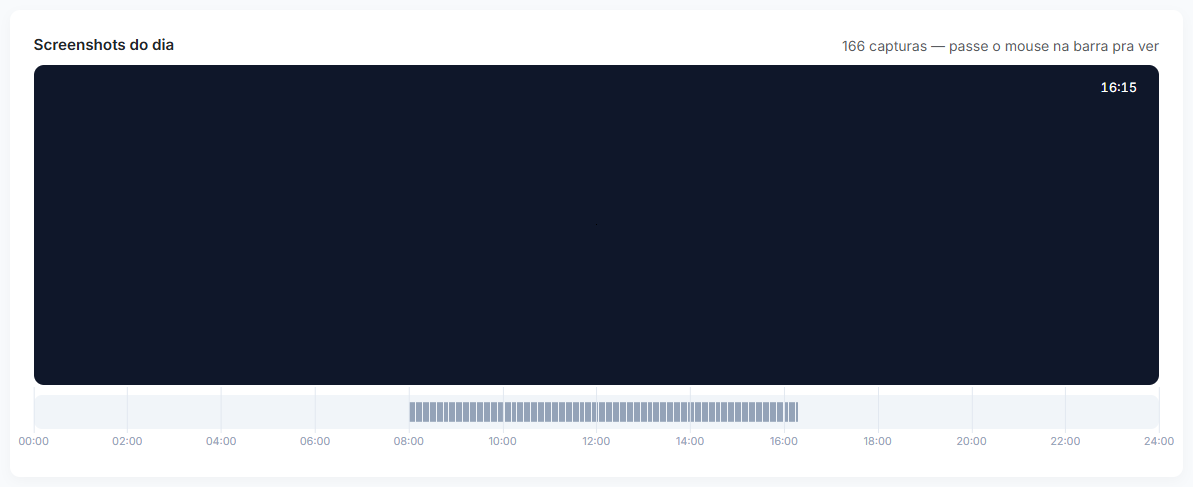
O intervalo entre capturas e o prazo de guarda são configuráveis por cliente em Configuração da Empresa — o padrão de retenção é de 90 dias, depois disso o arquivo é apagado sozinho, todo dia, em segundo plano.
O que é coletado — e o que não é
Existe uma linha clara entre metadado de uso (o quê foi usado, por quanto tempo) e conteúdo (o que foi digitado ou dito). O módulo fica do lado do metadado:
- Aplicativo/site em uso e por quanto tempo, e páginas impressas.
- Tempo ocioso (sem mouse/teclado).
- Contagem de cliques e teclas por minuto — nunca qual tecla foi apertada.
- Screenshot periódico da tela, como evidência visual.
- Saúde da máquina (CPU, memória, disco) e eventos de USB conectado.
O que o sistema não faz, de propósito: não grava o que foi digitado (sem keylogger real), não grava áudio nem vídeo de chamada, e não lê o conteúdo de e-mail ou mensagem. Isso está detalhado no nosso guia sobre o que a LGPD e a CLT exigem pra esse tipo de monitoramento ser legal.
Transparência, sempre visível
O ícone de monitoramento fica visível o tempo todo na máquina monitorada — sem opção de desligar pelo próprio funcionário, mas também sem se esconder. É a mesma regra que sustenta a legalidade do módulo: o titular do dado sabe que está sendo tratado, com qual finalidade e por quanto tempo.
Produtividade com contexto, não só números
Classificação por IA, cruzamento com o ponto e retenção configurável — dentro da LGPD, com o funcionário sempre avisado.
Ver planos